
安装与启用
CLIFF Localization Suite 是面向 Unreal Engine 5.8 的本地化插件,双模块结构:CliffLocalizationSuite(Runtime,CLIFF 数据模型与解析器)与 CliffLocalizationSuiteEditor(Editor,官方管线集成、导入导出与 AI 翻译)。本文档引导你完成安装、启用与验证。
前置条件
| 项 | 要求 |
|---|---|
| 引擎版本 | Unreal Engine 5.8(EngineAssociation: 5.8) |
| 平台 | Win64 / Mac / Linux(PlatformAllowList) |
| 本地化 Target | 项目中已存在至少一个 Localization Target(Localization Dashboard 中创建) |
| Python | 不需要。插件运行时纯 C++,无 Python 依赖 |
| 网络(可选) | 仅在使用 AI 翻译时需要访问 DeepSeek API |
NOTE
插件的 Runtime 模块不依赖任何编辑器模块,Game / Shipping 目标可以正常打包;导入、导出与 AI 翻译全部位于 Editor 模块,不会进入运行时包。
安装插件
从 Fab 商城安装
- 在 Fab 商城搜索 “CLIFF Localization Suite”,或打开产品页
- 将插件添加到 Epic Games 账户库
- 通过 Epic Games Launcher 安装到目标引擎版本
从源码安装
-
将
CliffLocalizationSuite插件文件夹放入项目的Plugins/目录(目录不存在则手动创建) -
启动项目,UE 检测到新插件后选择是编译插件
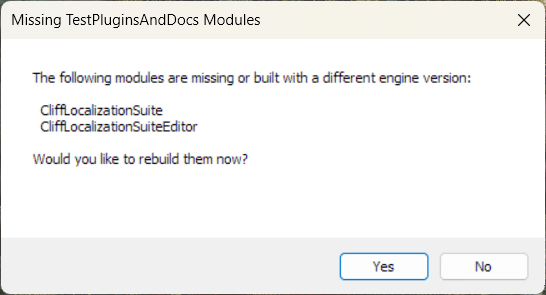
-
编译完成后打开 编辑 > 插件,搜索 “CLIFF Localization Suite”
-
勾选插件并重启编辑器
IMPORTANT
发布包采用源码交付:只包含
.uplugin与Source/、Content/,不含Binaries/、Intermediate/与.pdb。首次启用时需要本机编译一次(需要可用的 C++ 工具链)。
启用插件
-
打开 编辑 > 插件
-
搜索 “CLIFF Localization Suite”
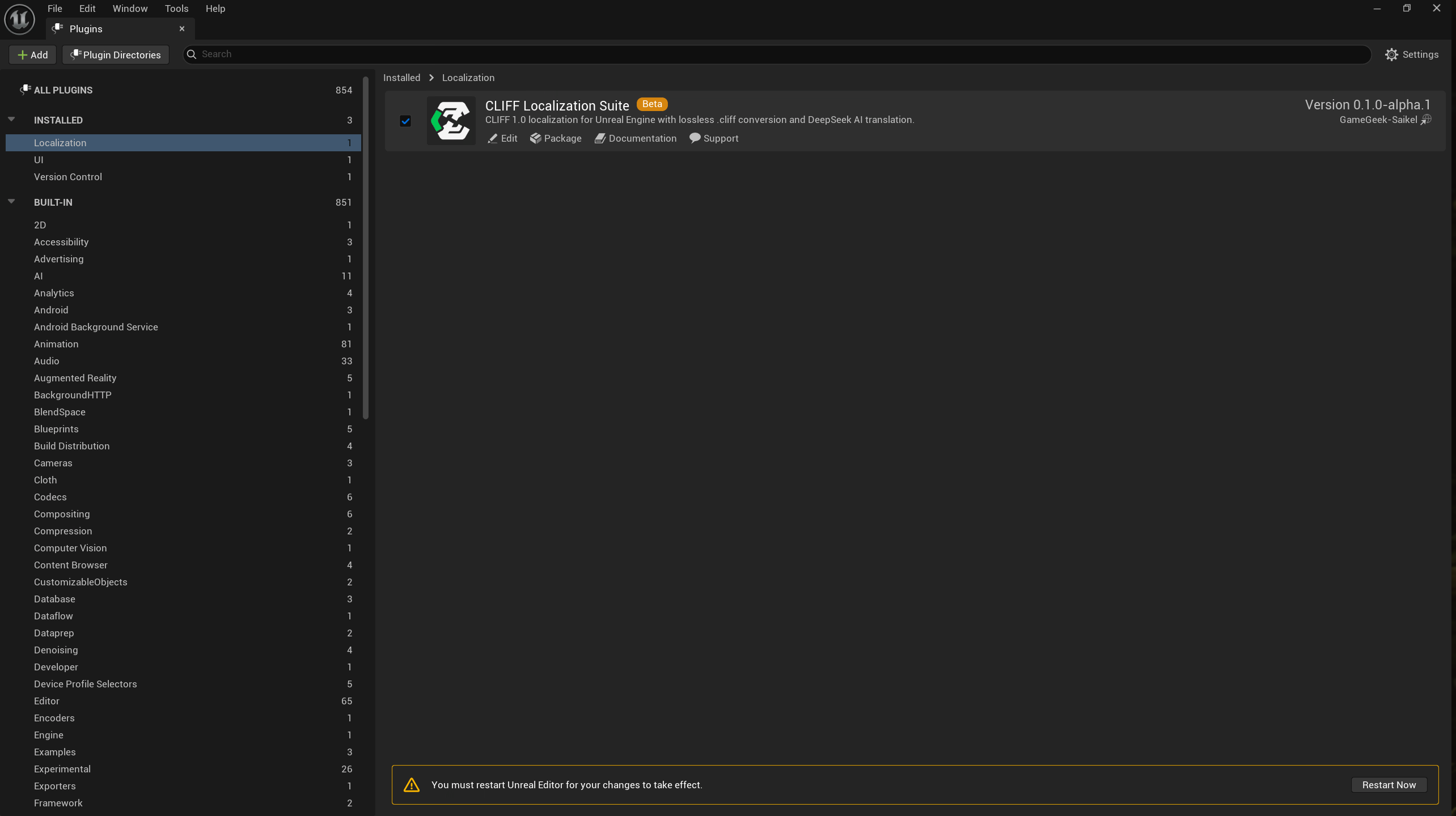
-
勾选 CLIFF Localization Suite 复选框
-
点击右下角 立即重启 重启编辑器
NOTE
插件启用时会把自己注册为官方
LocalizationService模块化功能(modular feature)并选中为当前 Provider,因此 Localization Dashboard 打开时工具栏就已经带上 CLIFF 按钮,无需手动在下拉框中切换。启动日志会打印provider registered and selected as modular feature 'LocalizationService'。
选择 Provider
如果 Dashboard 工具栏没有出现 CLIFF 按钮:
- 打开 工具 > 本地化 Dashboard(Tools → Localization Dashboard)
- 在 Localization Service Provider 下拉框中选择 CLIFF Localization Suite
- 重新打开 Dashboard,Target 与 TargetSet 工具栏的右侧会出现 CLIFF 导入 / CLIFF 导出 / AI 翻译 三个按钮
TIP
Provider 选择在 Dashboard 构建工具栏时被快照。若在 Dashboard 已打开的情况下切换 Provider,请关闭并重新打开 Dashboard。
显示插件内容
插件的本地化数据随包分发(7 个 Localization Target × 15 种语言)。若要查看这些资产:
- 内容浏览器左上角 设置 菜单
- 勾选 显示插件内容
- 在
Plugins/CliffLocalizationSuite/Content/Localization/下即可看到各 Target 的 manifest / archive 与编译产物
项目设置
安装后打开 编辑 > 项目设置 > 插件 > CLIFF Localization Suite,四个分类:
| 分类 | 内容 |
|---|---|
| Identity | CLIFF Namespace:CLIFF 文件头部使用的项目标识(小写 kebab-case) |
| Semantic Mapping | Clan to Namespace、Namespace to Type、Namespace to Emotion 三张映射表 |
| Workflow | 导入 / 导出文件对话框的默认目录 |
| AI Translation | DeepSeek API Key、模型、提示词、批量与重试参数 |
全部字段说明见 设置参考。
C++ 模块依赖
在项目或自有插件的 Build.cs 中引用 CLIFF 类型时:
// Runtime:CLIFF 数据模型、解析器、校验器、序列化器、语义映射与设置
PublicDependencyModuleNames.AddRange(new string[]
{
    "Core", "CoreUObject", "Engine", "DeveloperSettings",
    "CliffLocalizationSuite"
});
// Editor:导入器、导出器、AI 翻译、GatherText 命令let
PrivateDependencyModuleNames.AddRange(new string[]
{
"CliffLocalizationSuiteEditor"
});NOTE
运行时模块名称为
"CliffLocalizationSuite"。CliffLocalizationSuiteEditor模块为Type: Editor,只在编辑器目标中构建,Game / Server 目标不会包含它。
验证安装
1. 控制台命令自检
在编辑器控制台(~)中执行:
CliffLocalizationSuite.Hello输出日志 CliffLocalizationSuite.Hello: parser, importer and exporter are active (M5 integration). 说明模块已加载。
2. Dashboard 按钮检查
打开 工具 > 本地化 Dashboard,选中一个 Target,确认工具栏出现 CLIFF 导入 / CLIFF 导出 / AI 翻译 三个按钮(Tooltip 分别为「从 CLIFF 文件导入翻译到当前本地化 Target。」「把当前本地化 Target 导出为 CLIFF 文件。」「导出 CLIFF,使用 DeepSeek 翻译缺失 target,再自动导入。」)。
3. 往返冒烟测试
- CLIFF 导出 → 选择输出目录 → 确认每个 culture 目录下生成了
.cliff与根目录的.cliffmap.json - CLIFF 导入 → 选择刚才导出的
.cliff→ 确认官方进度窗口完成并可复制日志 - 打开 窗口 > 本地化 > 翻译编辑器,确认条目与译文正常
完整流程见 Dashboard 工作流。
TIP
若编译报错,请确认引擎版本为 UE 5.8、项目已生成 C++ 工程文件,并检查
Build.cs的模块依赖拼写(CliffLocalizationSuite/CliffLocalizationSuiteEditor)。