
使用指南
本文档带你从零开始,完成两种控件的完整使用流程——从创建动画蓝图资产到在游戏中看到打字机效果。全程在蓝图中操作,无需编写 C++ 代码。
使用预设动画(推荐)
Texturge 内置了 9 个开箱即用的动画预设,可直接使用,无需从零创建动画蓝图。
可用的预设
预设资产位于插件 Content 目录的 TextAnimation/Presets/ 下。
NOTE
默认情况下,内容浏览器不显示插件内容。需点击内容浏览器左上角 设置 菜单,勾选 插件内容 后,才能在
Plugins/GameGeekSaikel/UI/Texturge Pro/路径下找到 Texturge 的预设与演示资源。
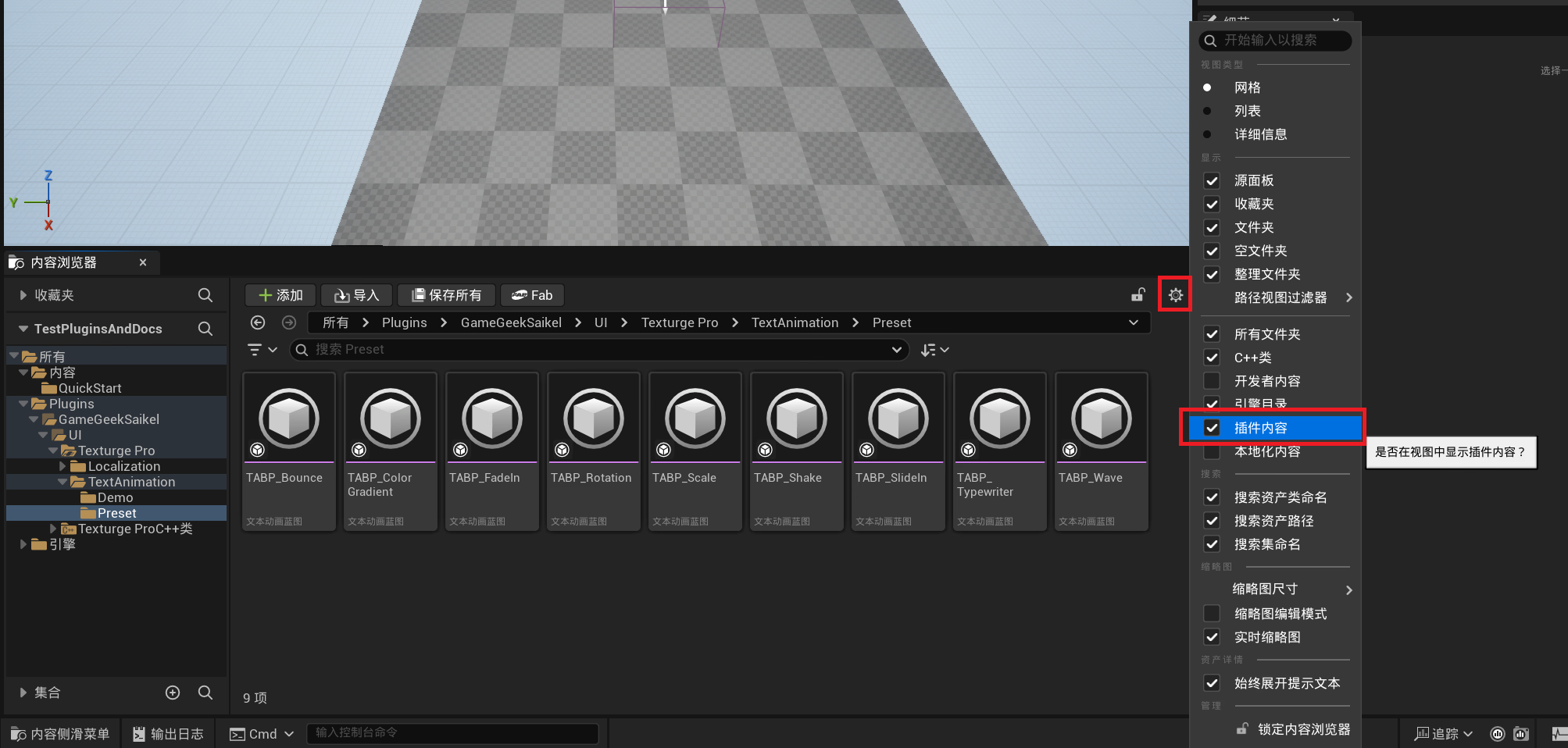
| 预设资产 | 效果说明 |
|---|---|
TABP_FadeIn | 淡入 — 字符从不透明度 0 渐变到完全可见 |
TABP_Typewriter | 打字机 — 逐字揭示,类似终端打字效果 |
TABP_SlideIn | 滑入 — 字符从上方滑入到位 |
TABP_Scale | 缩放 — 字符从小缩放至正常大小 |
TABP_Bounce | 弹入 — 字符弹性落入目标位置 |
TABP_Shake | 抖动 — 字符水平/垂直抖动后稳定 |
TABP_Wave | 波浪 — 字符按波浪曲线依次位移 |
TABP_ColorGradient | 颜色渐变 — 字符颜色随时间渐变过渡 |
TABP_Rotation | 旋转 — 字符旋转后复位 |
TIP
教程中创建的自定义资产建议使用
TABP_Our_前缀(如TABP_Our_Typewriter),避免与插件内置预设重名。
在纯文本控件中使用预设
- 在内容浏览器中浏览到
Plugins/GameGeekSaikel/UI/Texturge Pro/TextAnimation/Presets/ - 在 UMG 中拖入 动画文本块
- 在 细节 面板中将
文本动画蓝图属性直接设为任一预设资产(如TABP_Typewriter) - 勾选
自动播放即完成配置
在富文本控件中使用预设
- 创建 文本动画数据资产
- 在
动画条目中将标签名映射到预设动画蓝图 - 在 动画多格式文本块 的
动画数据资产属性中选择该数据资产 - 文本中使用
<anim id="标签名">...</>内联标签引用对应预设
无需打开动画蓝图编辑器即可完成全部配置。以下各节展示如何从零开始创建自定义动画——适用于预设无法满足需求时。
纯文本打字机效果
适用场景:UI 标题入场、任务描述逐字显示、任何只需一种动画效果的文本。
创建文本动画蓝图
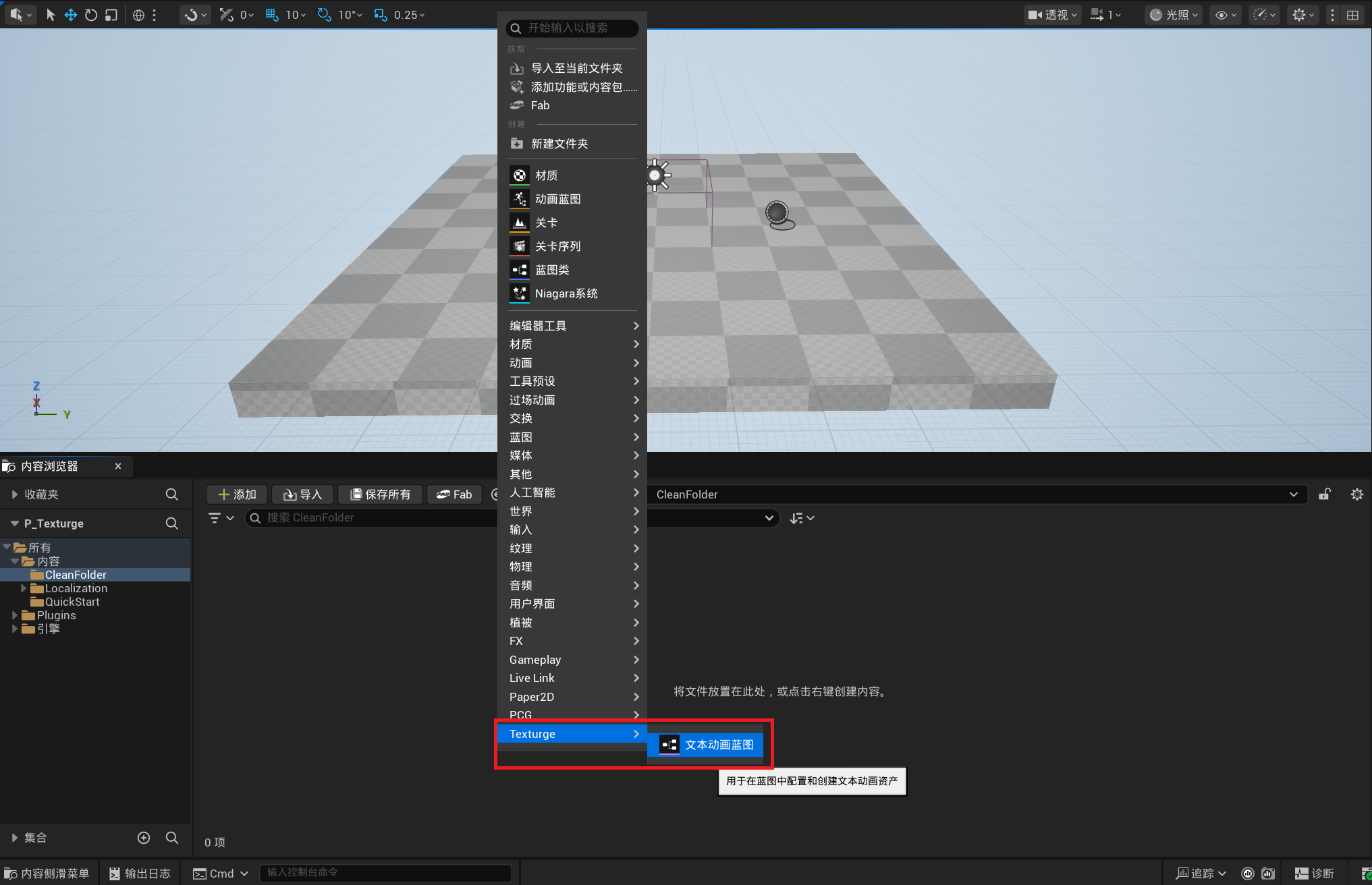
- 在 内容浏览器 中右键 → Texturge → 文本动画蓝图
- 命名为
TABP_Our_Typewriter - 双击打开编辑器
添加不透明度轨道
打字机效果的本质是控制字符的不透明度——从不可见变为完全显示。
-
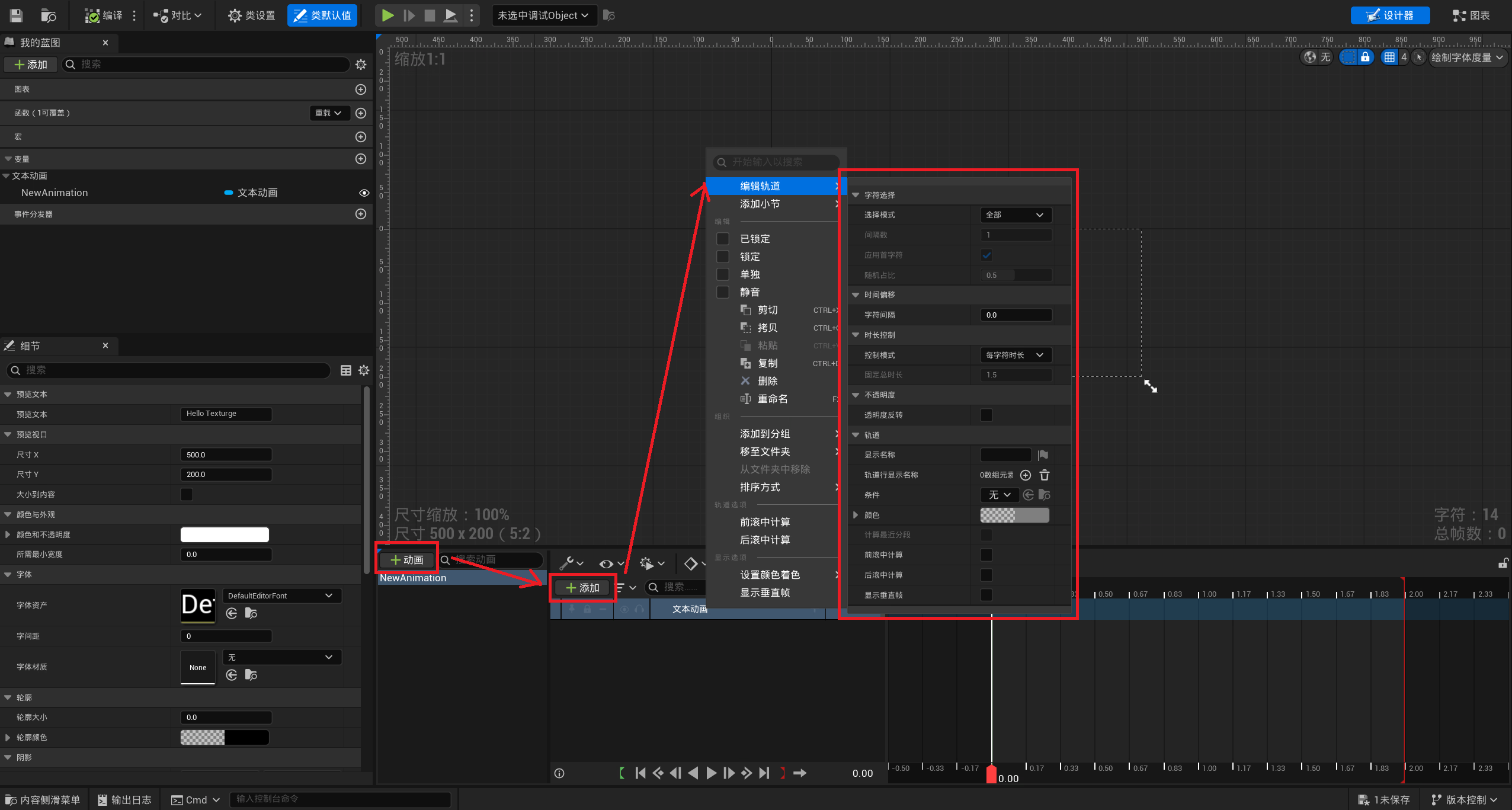
在编辑器底部找到动画窗口,点击 +动画 按钮添加动画
-
在左侧轨道列表面板中,点击 +添加 按钮,在下拉栏中添加 文本动画轨道
-
选中新添加的轨道,右键,在右侧面板中选中 编辑轨道,配置如下参数:
属性 值 说明 控制模式每字符时长 动画时长为字符单独设置 字符间隔0.2每个字符间隔 0.2 秒后下一个开始 透明度反转true关键:启用透明度反转,使字符默认隐藏 -
点击 文本动画轨道 右侧的 + ,在下拉菜单中选择 不透明度
添加关键帧
在 Sequencer 面板中:
-
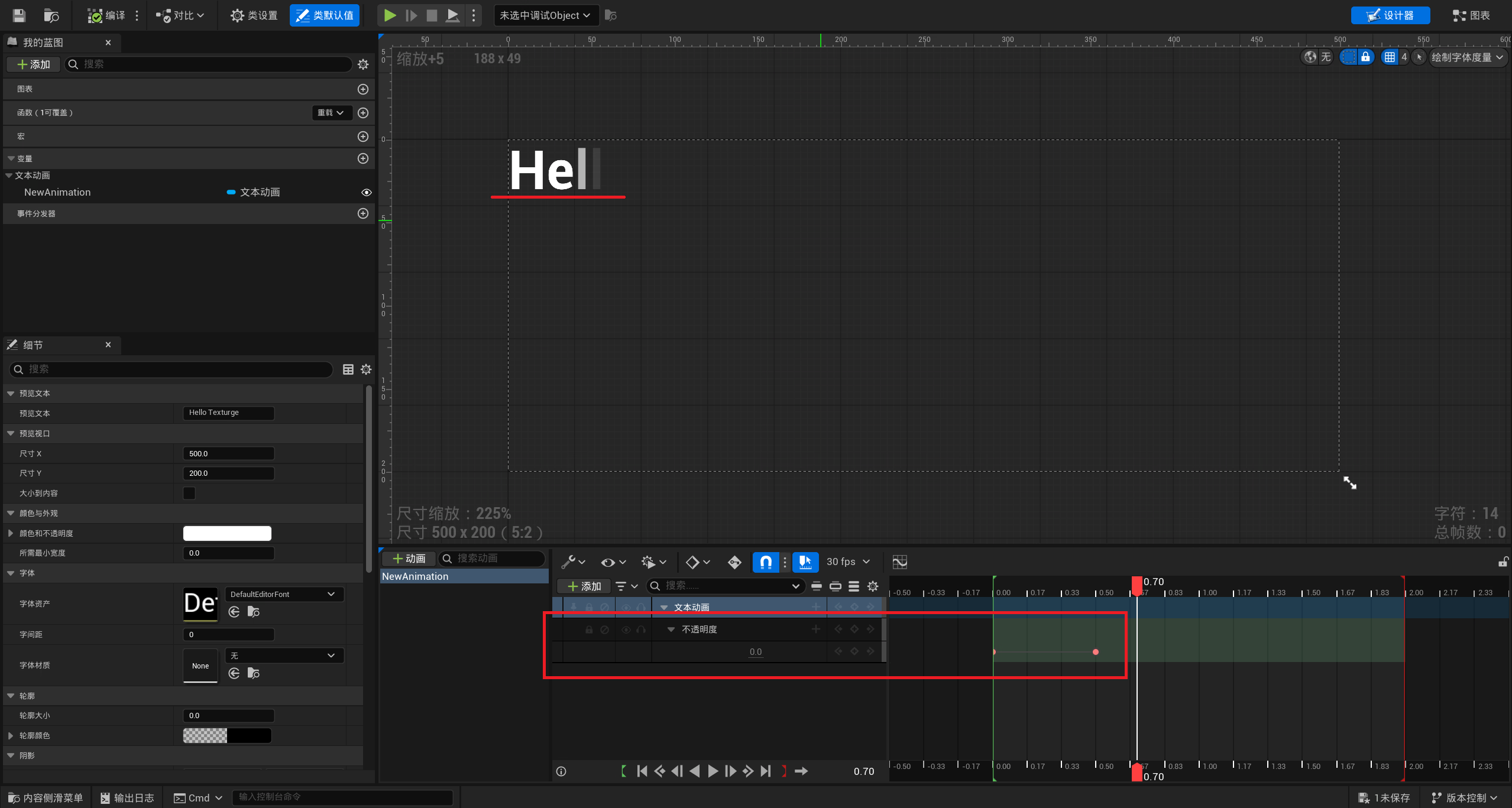
展开刚才创建的不透明度轨道
-
在曲线上右键 → Add Key 添加关键帧:
关键帧 Time Value 说明 Key 1 0.0 1.0 字符揭示瞬间
NOTE
透明度反转反转了整个曲线。添加关键帧值为 1.0,反转后的实际效果就是从不可见变为完全显示。
配置预览文本
- 在蓝图的 类默认值 面板中找到
预览文本属性 - 设为
你好,Texturge!欢迎来到文字动画的世界。 - 点击工具栏 编译 按钮
- 在设计器视口中拖动 Sequencer 播放头预览效果——文字逐字”打字”出现
在 UMG 中使用
-
创建或打开一个 用户控件蓝图 (WBP_HUD)
-
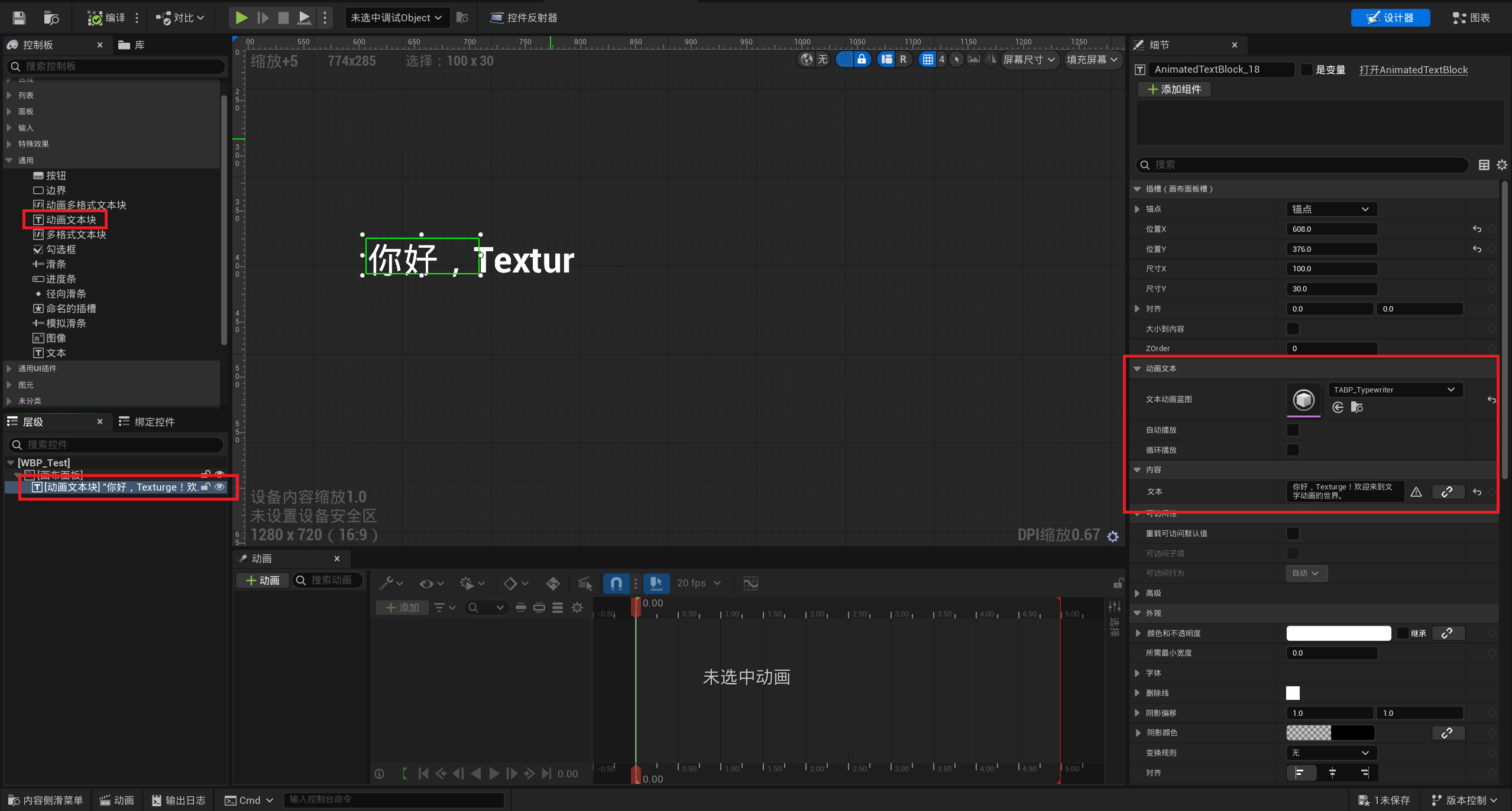
在 控制板 面板中搜索 “动画文本块”,拖入 设计器 画布
-
在 细节 面板中配置:
属性 值 文本 你好,Texturge!欢迎来到文字动画的世界。文本动画蓝图 TABP_Our_Typewriter自动播放 true -
编译并保存 Widget Blueprint
-
将此 Widget 添加到 Viewport——在 PlayerController 或 GameMode 的 BeginPlay 中调用
Create Widget+Add to Viewport
蓝图控制播放
如果不使用 自动播放,可通过蓝图节点手动控制:
Event BeginPlay(或任意触发事件)
    │
    ▼
AnimatedTextBlock 引用
    │
    ▼
Play 节点
完整的播放控制节点:
| 蓝图节点 | 作用 |
|---|---|
Play | 开始逐字揭示 |
Pause | 暂停 |
Resume | 恢复 |
Stop | 停止并重置——所有字符重新隐藏 |
SkipToEnd | 跳过动画——瞬间显示全部文本 |
绑定字符揭示事件
在 Widget Blueprint 的 Event Graph 中:
AnimatedTextBlock 控件
    │
    ├─ [OnCharacterRevealedBP] ──► Print String(格式化: "已揭示 {RevealedCount} 个字符")
    │
    └─ [OnAnimationCompleteBP] ──► Print String("动画完成!")
OnCharacterRevealedBP 的 RevealedCount 参数表示当前已揭示的字符总数。可用于更新 UI 进度条、触发音效(配合 UEventSoundComponent)或解锁”跳过”按钮。
多格式文本多动画混合
适用场景:RPG 对话——NPC 名称渐变出现、对话正文打字机、关键词弹跳高亮。使用 多格式动画文本 控件,通过内联动画标签对不同文本片段应用不同动画。
创建两个动画蓝图
按上一节的步骤创建两个动画蓝图:
TABP_Our_Typewriter — 打字机效果(同上一节配置)
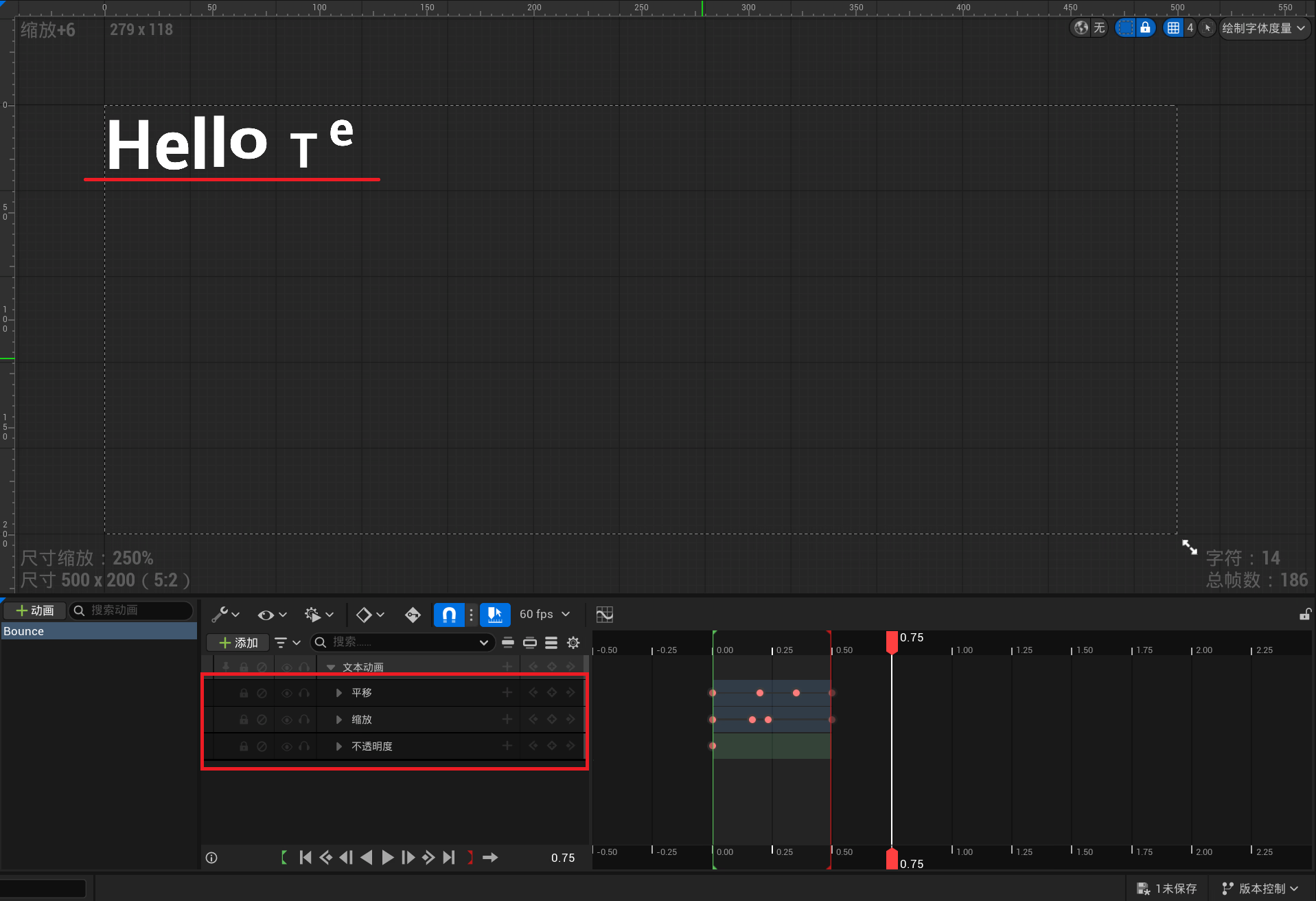
TABP_Our_BounceIn — 弹入效果:
| 轨道 | TrackType | 关键帧 |
|---|---|---|
| 不透明度 | Opacity | bInvertOpacity=true,Key 0: (0.0, 1.0) |
| 平移 Y | Translation | Key 0: (0.0, (0, -20)), Key 1: (0.15, (0, 0)) — 从上方 20px 落下 |
| 缩放 | Scale | Key 0: (0.0, (0.8, 0.8)), Key 1: (0.15, (1, 1)) — 从 80% 弹回原始大小 |
创建动画数据资产
-
在 内容浏览器 中右键 → 其他 → 数据资产
-
选择
文本动画数据资产作为类 -
命名为
DA_Dialog -
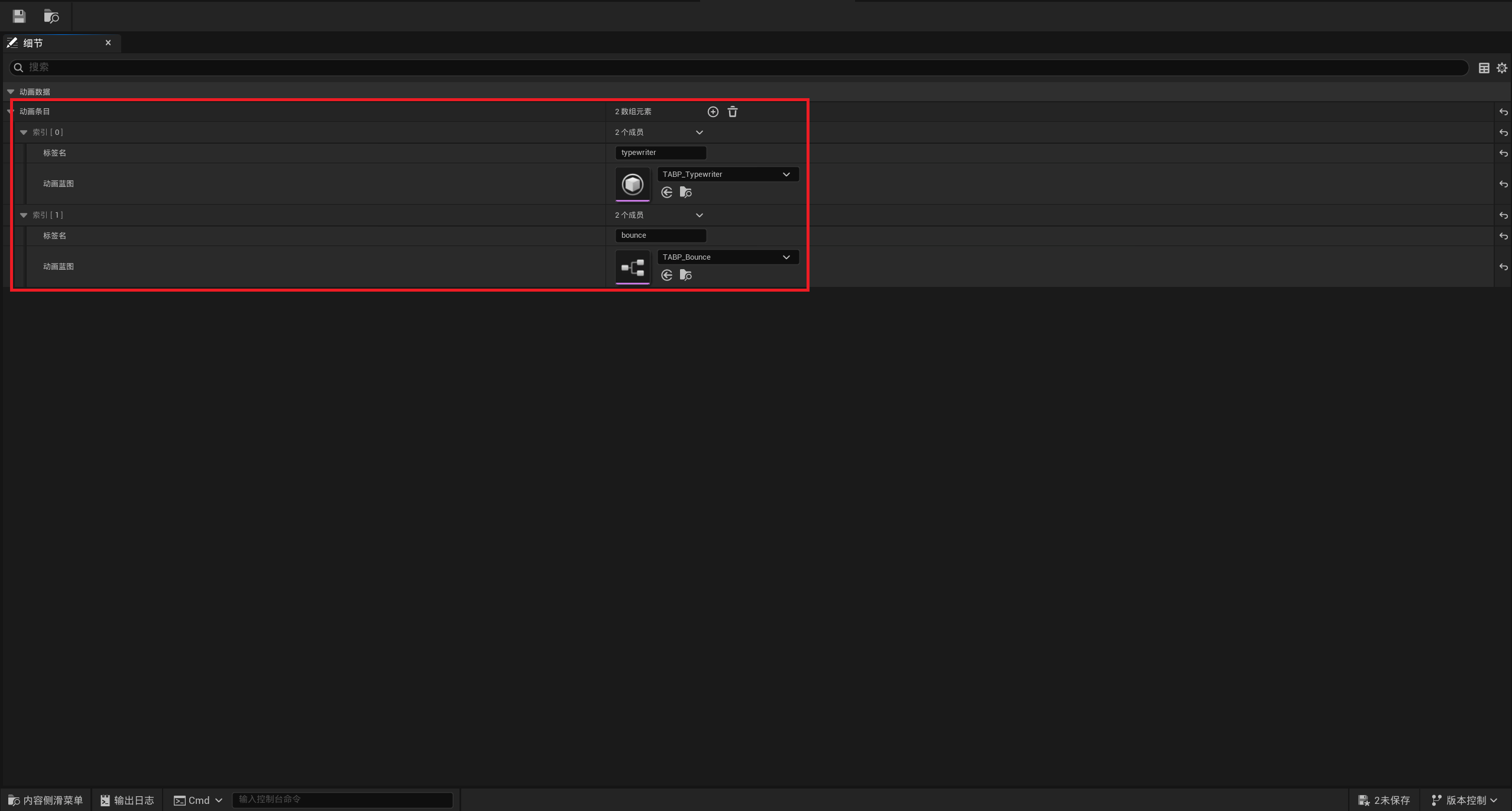
打开 Details 面板,在
动画条目数组中添加两个条目:动画条目 标签名 动画蓝图 0 typewriterTABP_Our_Typewriter1 bounceTABP_Our_BounceIn
在 UMG 中使用
-
打开用户控件蓝图编辑器
-
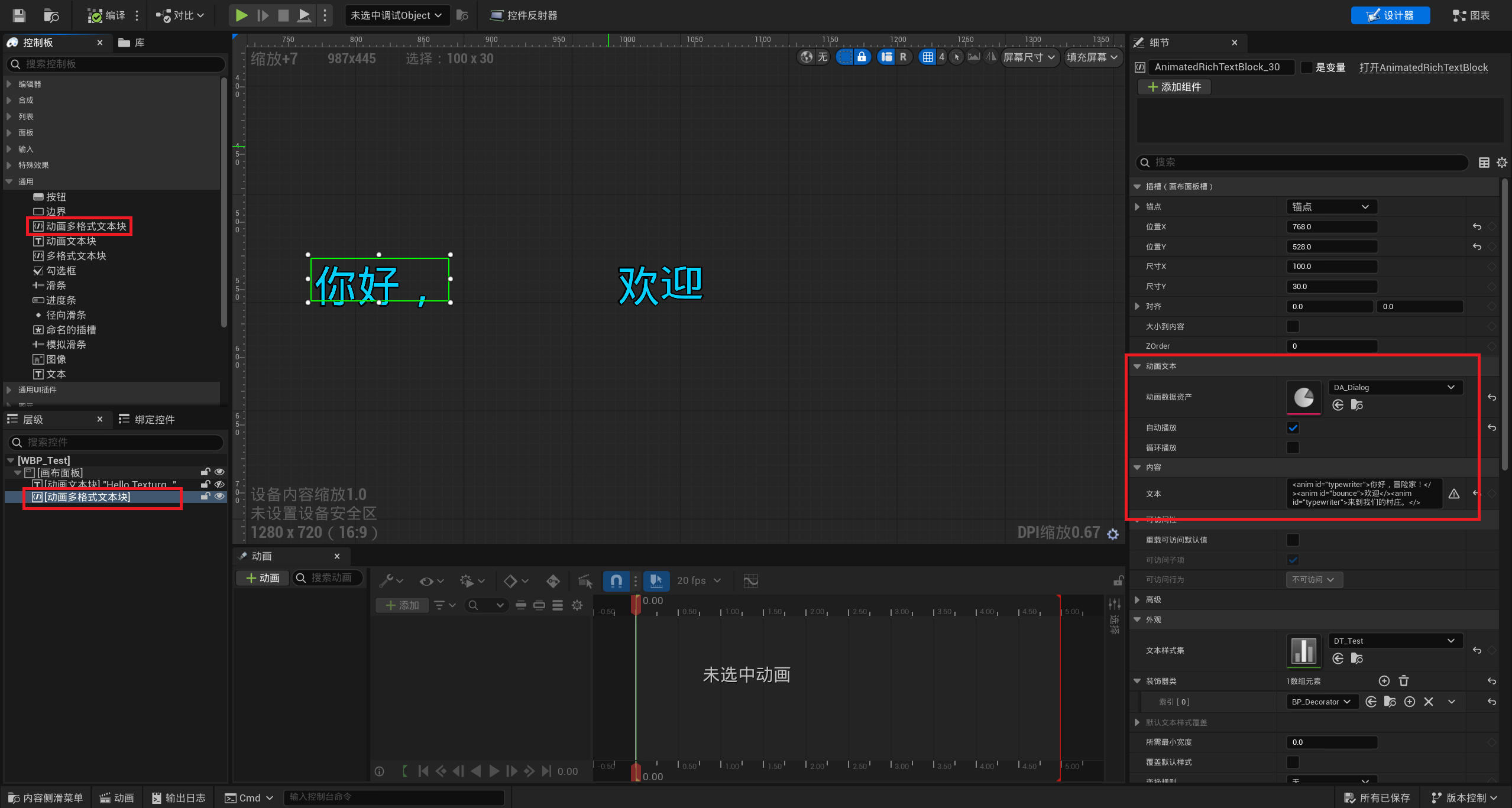
从 Palette 拖入 多格式动画文本块
-
在 Details 面板中配置:
属性 值 动画数据资产DA_Dialog自动播放trueText见下方 -
Text 内容——使用内联动画标签:
<anim id="typewriter">你好,冒险家!</><anim id="bounce">欢迎</><anim id="typewriter">来到我们的村庄。</>
解析规则:
<anim id="typewriter">...</>内的文字使用打字机效果显示<anim id="bounce">...</>内的文字使用弹入效果显示- 未包裹在任何动画标签中的文字不显示动画,直接可见
混合标准多格式文本样式
动画标签可以与引擎内置的多格式文本样式标签混合使用:
<anim id="typewriter"><textstyle>你好,冒险家!</><img id="Image" /></>标签嵌套规则:
- 动画标签可以包裹样式标签
- 样式标签不可以包裹动画标签
- 两种标签各自独立解析,互不干扰
运行时动态切换对话
对话系统通常需要动态更新文本内容:
Function: ShowDialog

    │
    ▼
AnimatedRichTextBlock → SetText
    │
    ▼
AnimatedRichTextBlock → Play
    │
    ▼ (绑定完成事件)
OnAnimationCompleteBP
    │
    ▼
显示"继续"提示
播放控制时序图
Play
  │
  ▼
Animator::StartAnimating
  │
  ├─ 编译管线(ExecutePipeline / ExecutePipeline_RichText)
  ├─ 计算时间参数(Duration / CPS)
  │
  ▼
每 Tick:
  Animator::TickAnimation(DeltaTime)
    │
    ├─ AdvanceFrame
    │   ├─ 前进帧索引
    │   └─ 揭示下一个字符 → Broadcast OnCharacterRevealedBP
    │
    ├─ UpdateCurrentFrameDataCache
    │   └─ 刷新每字符 FAnimationFrameData
    │
    └─ Slate::OnPaint 消费缓存 → 逐字符渲染
  │
  ▼ (最终帧)
OnAnimationCompleteBP 广播
  │
  └─ 若 bLoopPlayback=true → OnLoopRestart → 从头继续
调试技巧
| 问题 | 排查方法 |
|---|---|
| 动画不播放 | 检查 bAutoPlay 是否为 true,或确认已手动调用 Play |
| 字符瞬间全显示 | 确认不透明度轨道设置了 bInvertOpacity=true |
| 动画标签内的文字无动画 | 检查 TagName 是否与 Entries 中的完全一致(区分大小写) |
| 多格式文本样式标签不生效 | 确认 URichTextBlock 的 TextStyleSet 属性已配置样式数据表 |
| 编辑器预览无动画 | 点击 Compile 按钮后在设计器视口中拖动 Sequencer 播放头 |