
安装与配置
Texturge Beta 是 Unreal Engine 5.6+ 的文字动画引擎插件。本文档引导你完成安装、启用与项目配置。
安装插件
适用场景:首次将 Texturge 添加到 UE5 项目时的安装步骤。
从本地文件夹安装
-
将
Texturge插件文件夹放入项目的Plugins/目录(目录不存在则手动创建) -
启动项目,UE5 检测到新插件后选择是编译插件
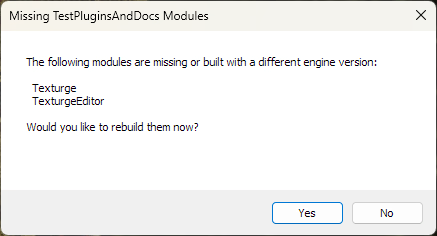
-
编译完成后打开 编辑 > 插件,搜索 “Texturge”
-
确认 Texturge 插件已启用
-
重启编辑器使插件完全生效
从 Fab 商城安装
-
在 Fab 商城中搜索 “Texturge”
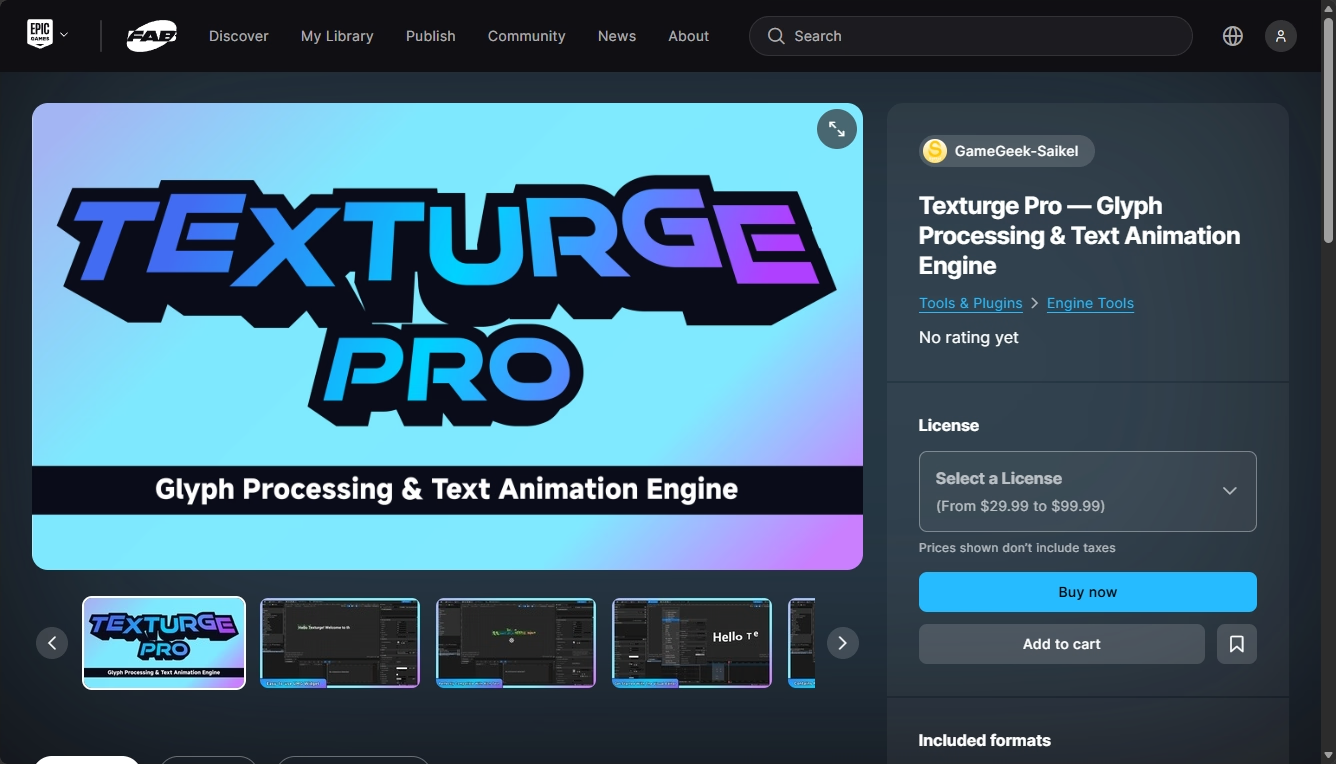
-
将插件添加到 Epic Games 账户库
-
通过 Epic Games Launcher 安装到目标引擎版本
-
在项目 编辑 > 插件 中启用插件
NOTE
插件支持平台:Win64 / Mac / Linux。无额外依赖模块。
启用插件
适用场景:安装后需要在插件管理器(Plugin Manager)中激活插件。
-
打开 编辑 > 插件
-
搜索 “Texturge”
-
勾选 Texturge 复选框
-
点击右下角 立即重启 重启编辑器
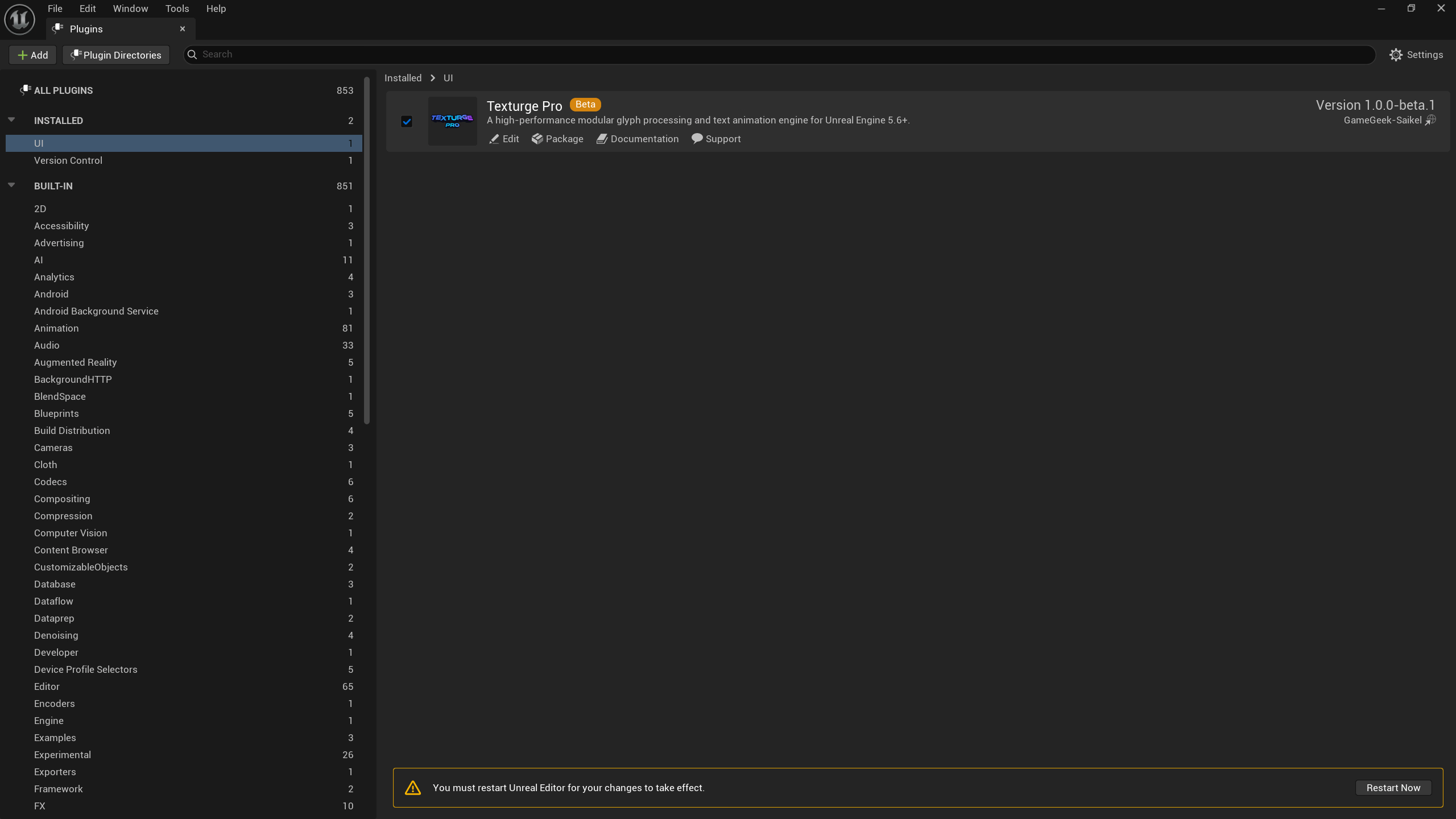
IMPORTANT
启用”显示插件内容”:默认情况下,内容浏览器不显示插件资产。启用插件后,点击内容浏览器左上角 设置 菜单,勾选 显示插件内容,才能在
Plugins/Texturge/Content/下找到预设、演示等插件资产(如TextAnimation/Preset/下的 16 个预设动画蓝图)。否则插件资产不可见,会被误认为”插件缺失预设”。
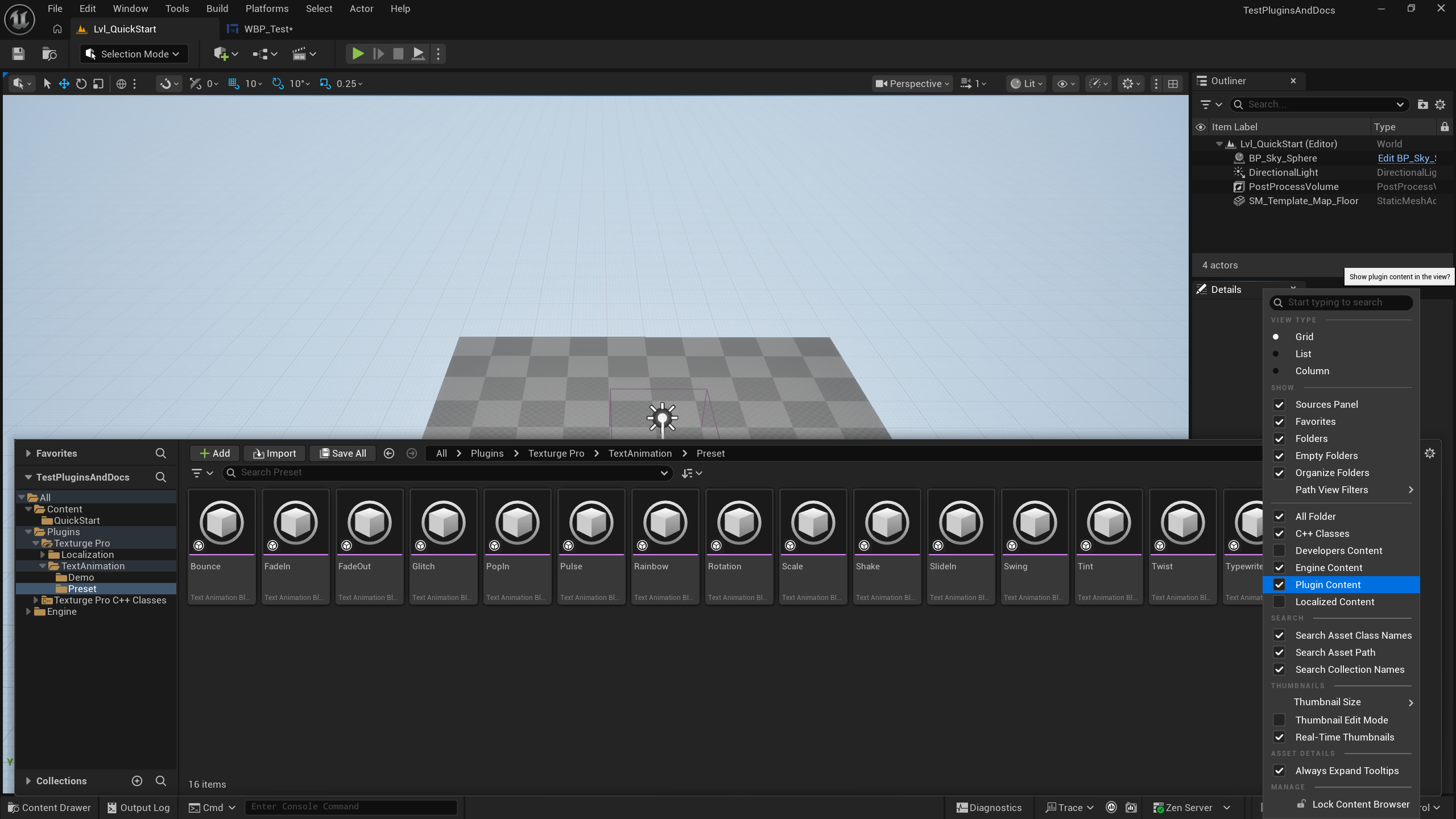
项目设置
适用场景:配置 Texturge 的全局默认参数。
- 打开 编辑 > 项目设置 > 插件 > Texturge
UTexturgeSettings::Get()访问当前配置——当前无配置项,所有配置通过动画资产与蓝图变量管理
C++ 模块依赖
适用场景:在 C++ 代码中引用 Texturge 类型时需要的 Build.cs 配置。
PublicDependencyModuleNames.AddRange(new string[] {
    "Core", "CoreUObject", "Engine",
    "Texturge"
});
NOTE
模块名为
"Texturge"(非"TexturgeRuntime")。TexturgeEditor仅供编辑器代码使用(编辑器工具类/模块),运行时构建不包含。
验证安装
适用场景:安装完成后确认插件功能正常。
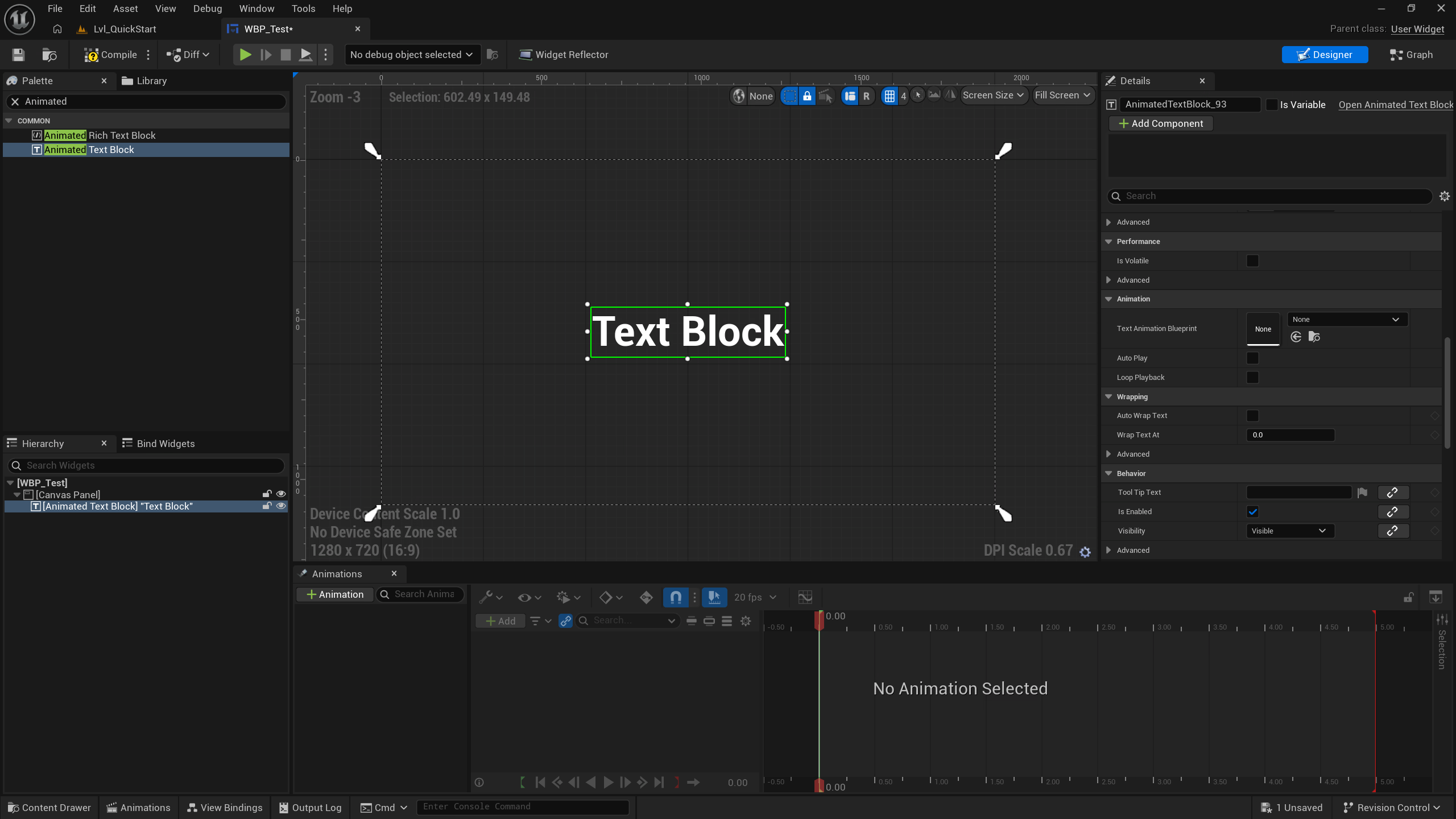
在 UMG 中验证
-
内容浏览器右键 > 用户界面 > Widget 蓝图,创建控件
-
打开控件设计器,在面板中搜索 动画文本块
-
将动画文本块控件(
UAnimatedTextBlock)拖入画布 -
在细节面板确认 文本动画蓝图 与 实例参数覆盖 属性存在
-
编译保存控件
在关卡中验证(备选)
- 创建测试关卡,打开关卡蓝图
事件 BeginPlay→创建控件(指定包含动画文本块控件的 Widget 蓝图)→添加到视口- 调用
播放节点 - 运行 PIE(
Alt+P),确认文字逐字动画播放
TIP
如果控件设计器面板中找不到 动画文本块,请确认 Texturge 插件已启用并重启编辑器。若编译报错,检查项目引擎版本(需要 UE 5.6+)与 Build.cs 模块依赖。