
使用预设动画
Texturge 内置了 16 种动画预设,覆盖透明度、位移、变形、颜色与混合五大类。使用预设不需要创建任何资产——把预设蓝图指定给控件,设置文本,播放即可。
TIP
本教程是使用篇。如果你想制作属于自己的动画,请接着学习《创建自定义动画》。
认识预设库
适用场景:了解插件内置了哪些动画效果,以及它们的使用约定。
预设资产位于 Plugins/Texturge/Content/TextAnimation/Preset/,全部为文本动画蓝图(UTextAnimationBlueprint),可直接指定给控件:
NOTE
若在内容浏览器中找不到预设,请在内容浏览器左上角 设置 菜单勾选 显示插件内容(详见《安装与配置》)。
| 预设 | 中文 | 类别 | 效果 |
|---|---|---|---|
FadeIn | 淡入 | 透明度 | 逐字淡入显示 |
FadeOut | 淡出 | 透明度 | 逐字淡出隐藏 |
Typewriter | 打字机 | 透明度 | 逐字阶跃显示 |
SlideIn | 滑入 | 位移 | 按角度滑入(回弹) |
Bounce | 弹跳 | 位移 | 弹性衰减弹跳入场 |
Shake | 抖动 | 位移 | 随机抖动衰减 |
Wave | 波浪 | 混合 | 正弦波形流动,末尾淡出 |
Glitch | 故障 | 混合 | 随机位移 + 颜色分离 |
Scale | 缩放 | 变形 | 弹性缩放入场 |
Rotation | 旋转 | 变形 | 旋转入场 |
Pulse | 脉动 | 变形 | 重复缩放脉动(循环) |
Twist | 扭转 | 变形 | 水平压缩扭转入场 |
PopIn | 弹入 | 变形 | 弹性过冲弹入 |
Swing | 摆动 | 变形 | 绕枢轴摆动衰减入场 |
Rainbow | 彩虹 | 颜色 | 逐字色相循环 |
Tint | 染色 | 颜色 | 逐字渐变到目标染色色 |
NOTE
[!NOTE] 插件还附带完整演示工程(
Content/TextAnimation/根目录):WBP_TextAnimation_Demo(演示控件)、DA_TextAnimation_Demo(演示数据资产,已配置好标签映射)、DT_TextAnimation_Demo(演示数据表)。打开演示控件即可预览全部预设效果。若在内容浏览器中找不到上述资产,请在左上角 设置 菜单勾选 显示插件内容。
在 UMG 中使用预设
适用场景:最快的方式——把一个预设动画应用到界面文本。
-
内容浏览器右键 > 用户界面 > Widget 蓝图,创建控件(如
WBP_Title) -
打开控件设计器,在面板中搜索 动画文本块,拖入画布
-
在细节面板设置 文本动画蓝图 为预设资产(如
PopIn)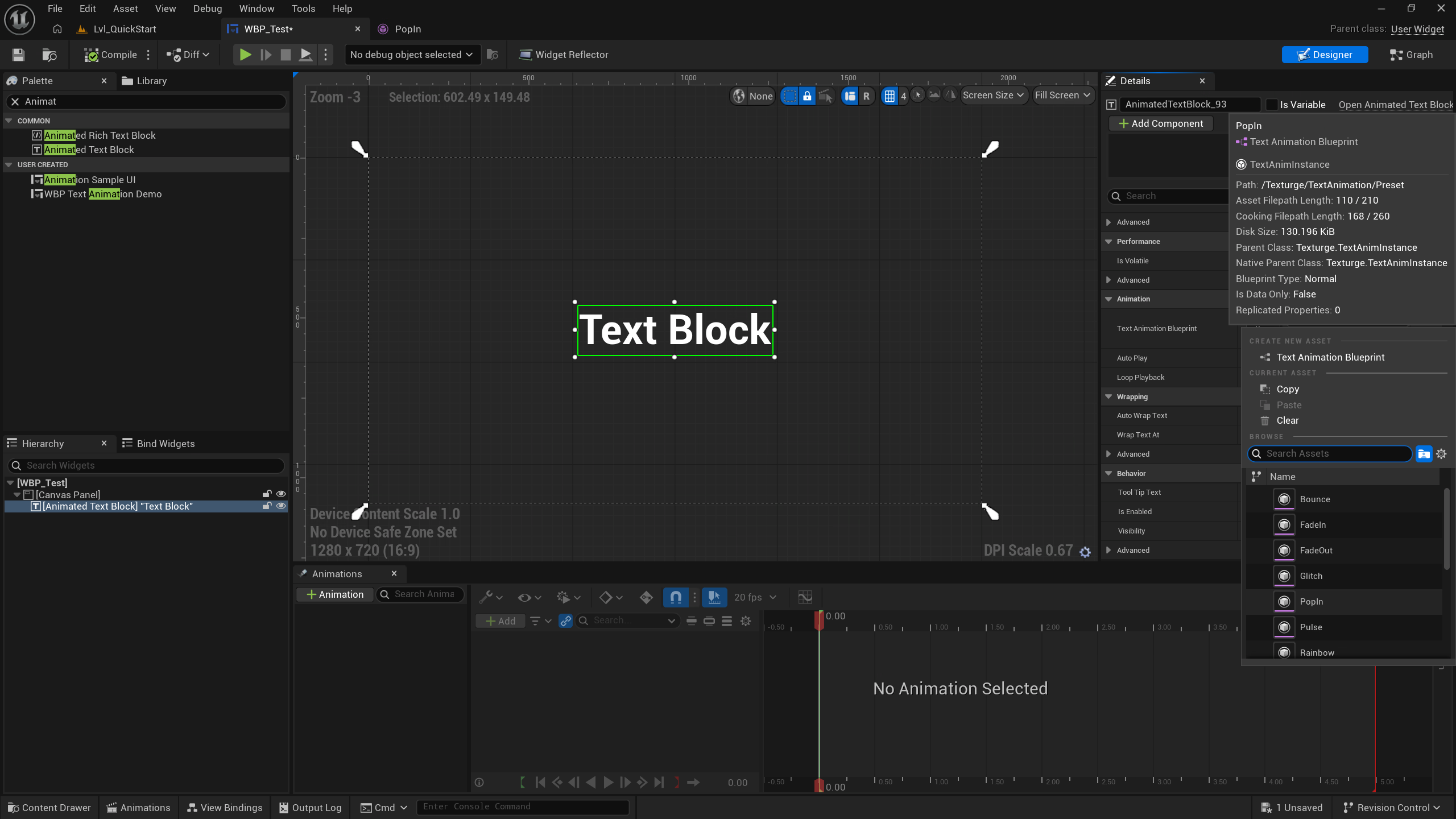
-
设置文本属性为要显示的内容(如 “Hello Texturge”)
-
勾选 自动播放,或运行时调用
播放节点 -
运行 PIE(
Alt+P)查看效果
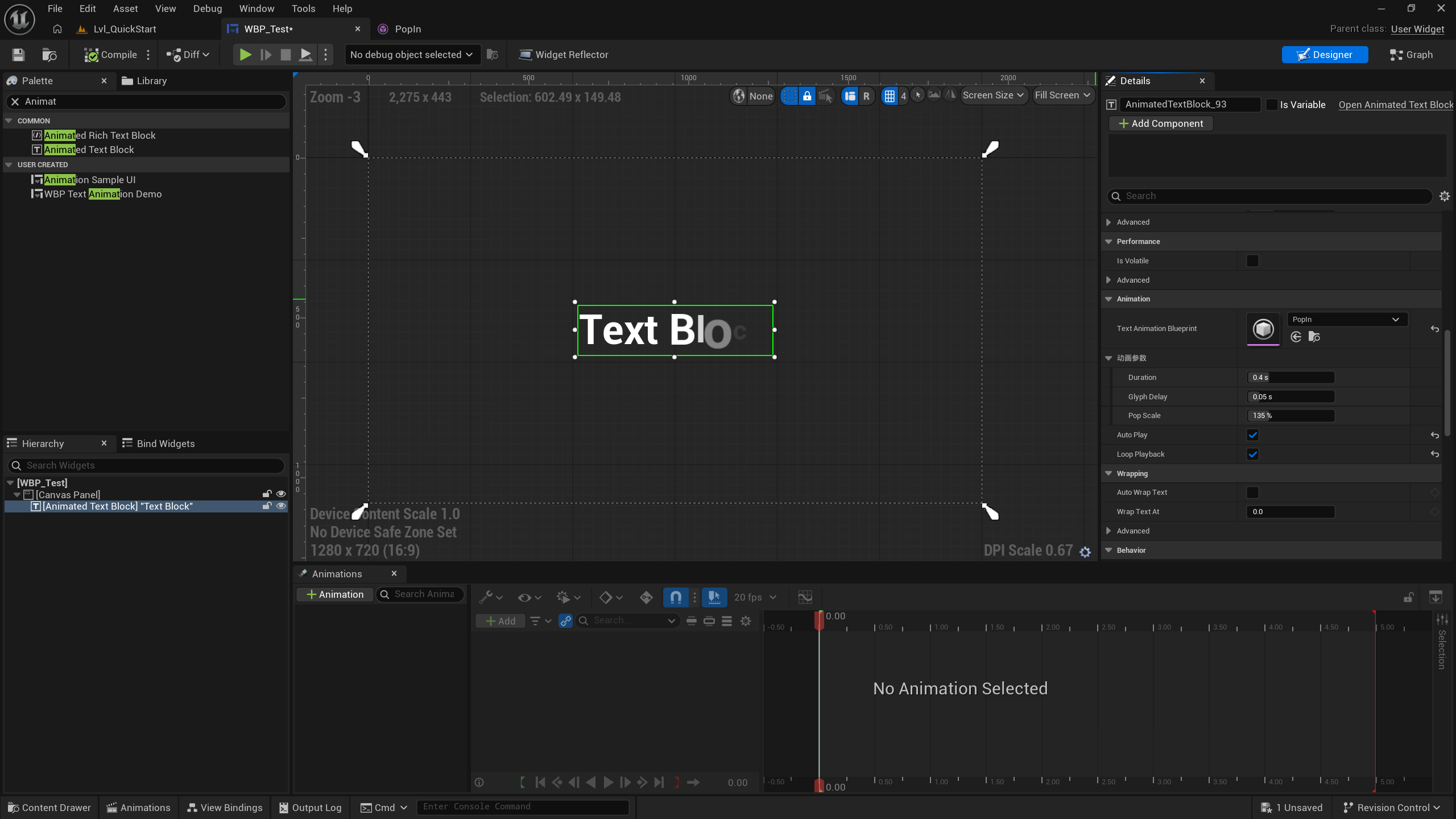
预设参数微调
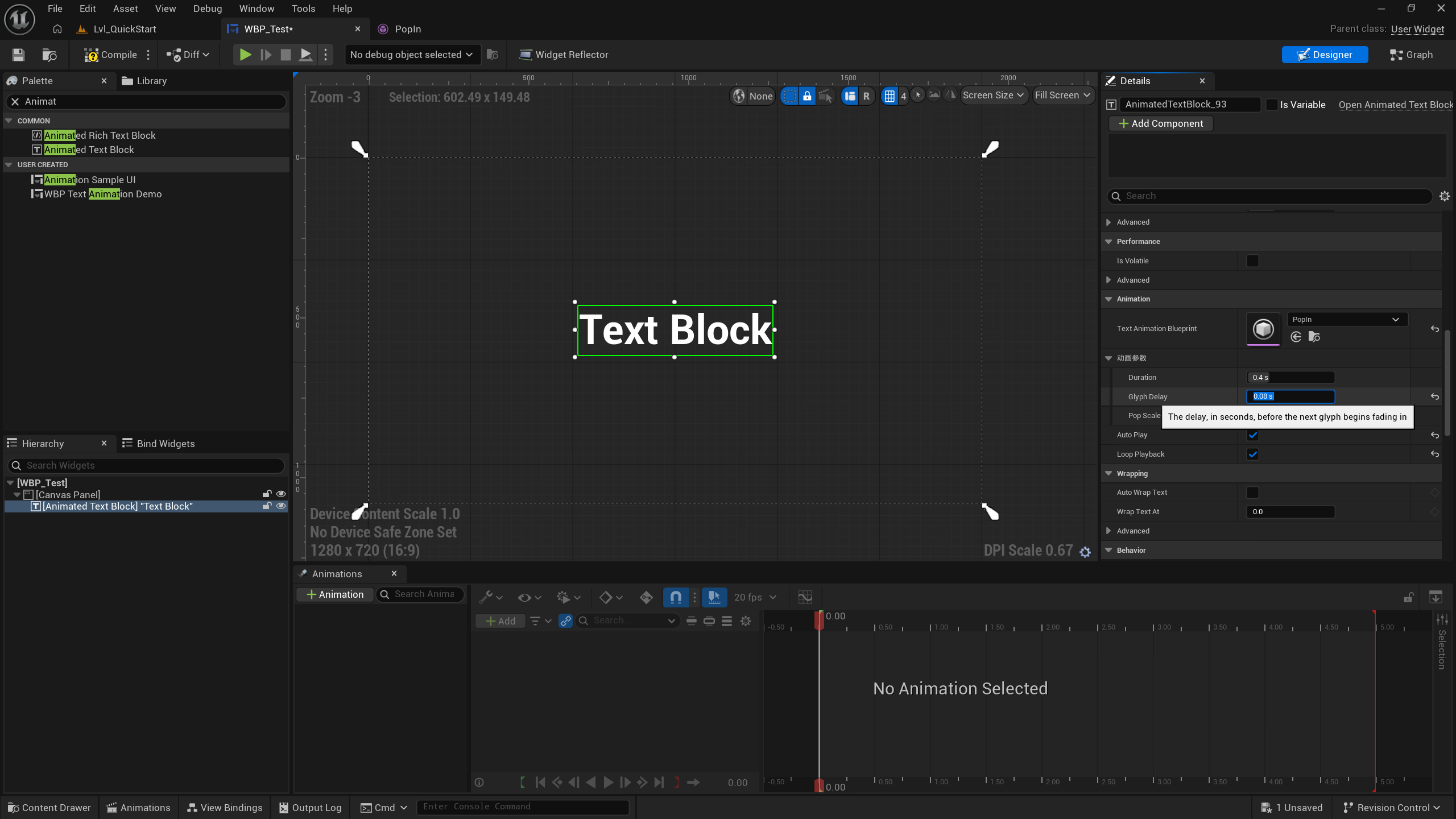
预设蓝图的参数是蓝图变量(如 Duration / Glyph Delay / Intensity),可以在细节面板的 实例参数覆盖 中按控件微调,无需修改预设本身:
-
细节面板展开 实例参数覆盖(
UAnimParameterOverrides) -
在 浮点覆盖 中添加变量名(如
Glyph Delay)与值(如0.08) -
播放观察效果——控件实例覆盖 > 预设默认值
TIP
运行时也可以动态调整:调用
设置蓝图变量节点(如设置蓝图变量设置Glyph Delay),修改后 3 帧冷却自动重烘焙。
用富文本标签组合预设
适用场景:同一段文本的不同片段使用不同预设——“欢迎”用淡入,“世界”用弹入。
-
内容浏览器右键 > 数据 > 数据资产 > 选择文本动画数据资产(
UTextAnimationDataAsset)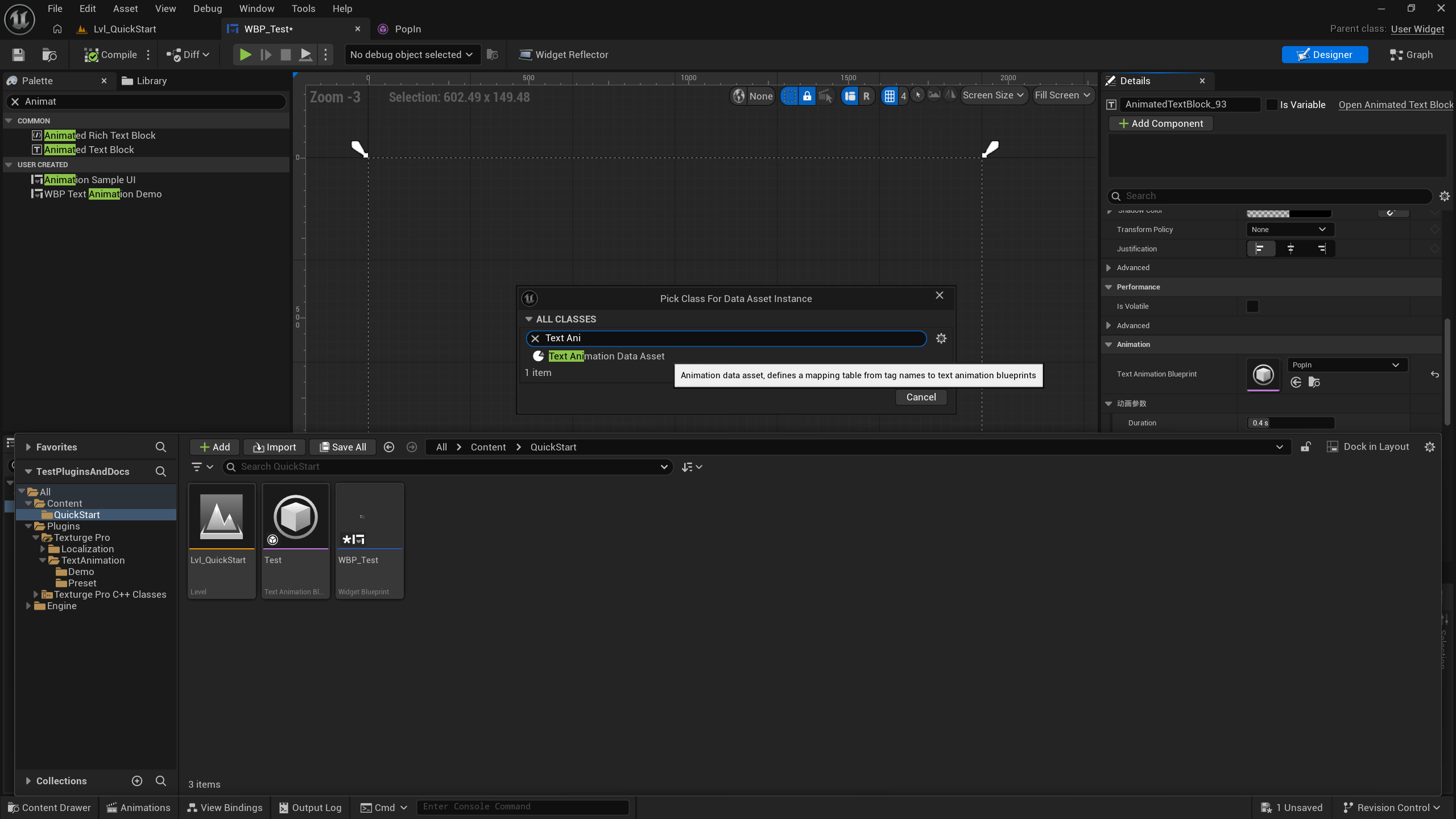
-
在 动画条目(Entries)中为要使用的预设配置条目:标签名(如
fadein)→ 文本动画蓝图(如FadeIn预设)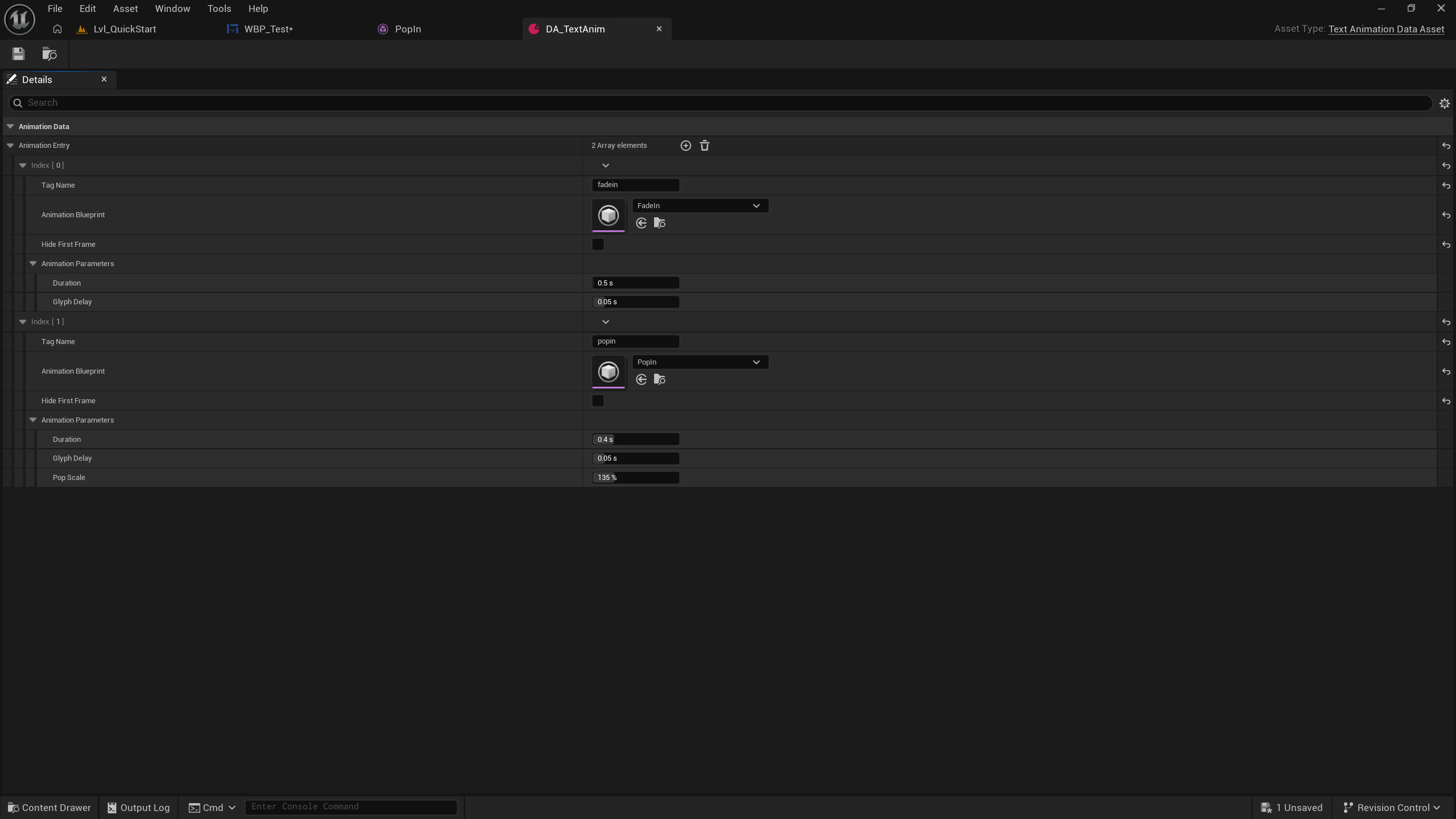
-
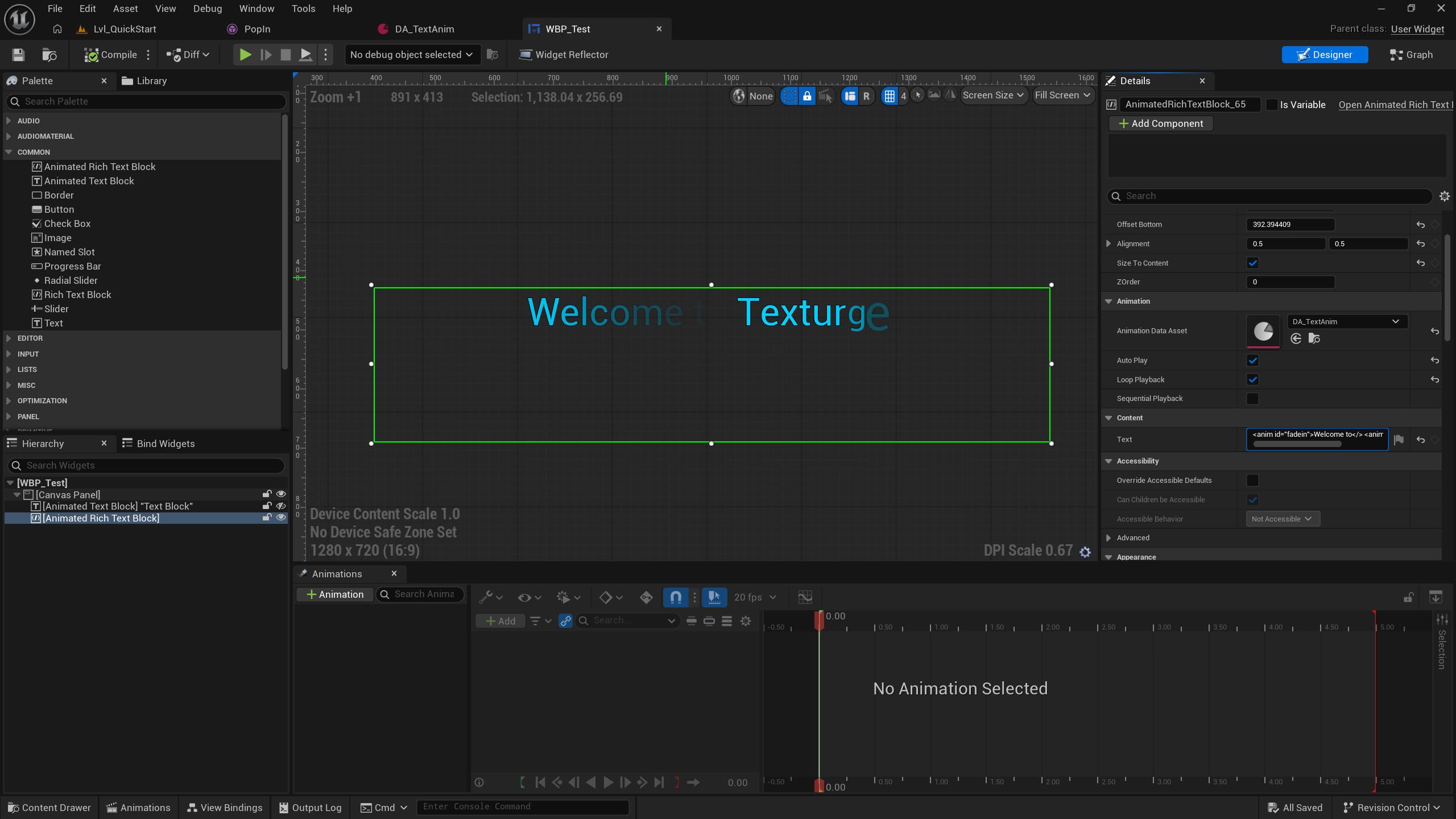
创建 UMG Widget 蓝图,拖入 动画多格式文本块 控件
-
配置多格式文本块的基础配置(如默认样式、样式集、装饰器等,参照官方文档)
-
细节面板设置 动画数据资产 为刚才的数据资产
-
在文本属性中写入标签文本:
<anim id="fadein">欢迎来到</> <anim id="popin">Texturge!</>- 运行查看——不同片段使用各自预设独立播放
NOTE
演示数据资产
DA_TextAnimation_Demo已为预设配置好条目映射,可以直接复用或作为配置参考。标签匹配忽略大小写,未匹配的<anim>标签输出警告并保持静态显示。
播放控制与事件
适用场景:在蓝图或 C++ 中控制预设动画的播放生命周期。
- 播放控制节点:
播放/暂停/恢复/停止/跳转到结尾/是否正在播放 - 事件:
字形揭示(蓝图)(逐字揭示进度)、动画完成(蓝图)(播放结束) - 循环:勾选控件 循环播放 属性,或使用
Pulse这类自带循环的预设
// C++ 使用预设(指定预设蓝图资产)
UAnimatedTextBlock* TextBlock = CreateWidget<UAnimatedTextBlock>(this, TextBlockClass);
TextBlock->TextAnimationBlueprint = PopInPreset;      // 预设蓝图资产
TextBlock->SetText(FText::FromString(TEXT("Hello Texturge")));
TextBlock->Play();
下一步
适用场景:已经会用预设后,学习如何制作自己的动画。
预设展示了 Texturge 的核心工作流:曲线资产(UGlyphAnimation)+ 动画蓝图(UTextAnimationBlueprint)。掌握《创建自定义动画》后,你可以:
- 在 Sequencer 中编辑自己的关键帧曲线
- 在
BuildDefaultAnimation事件中用图层/工厂节点编排多层效果 - 把做好的动画发布为新的预设资产